
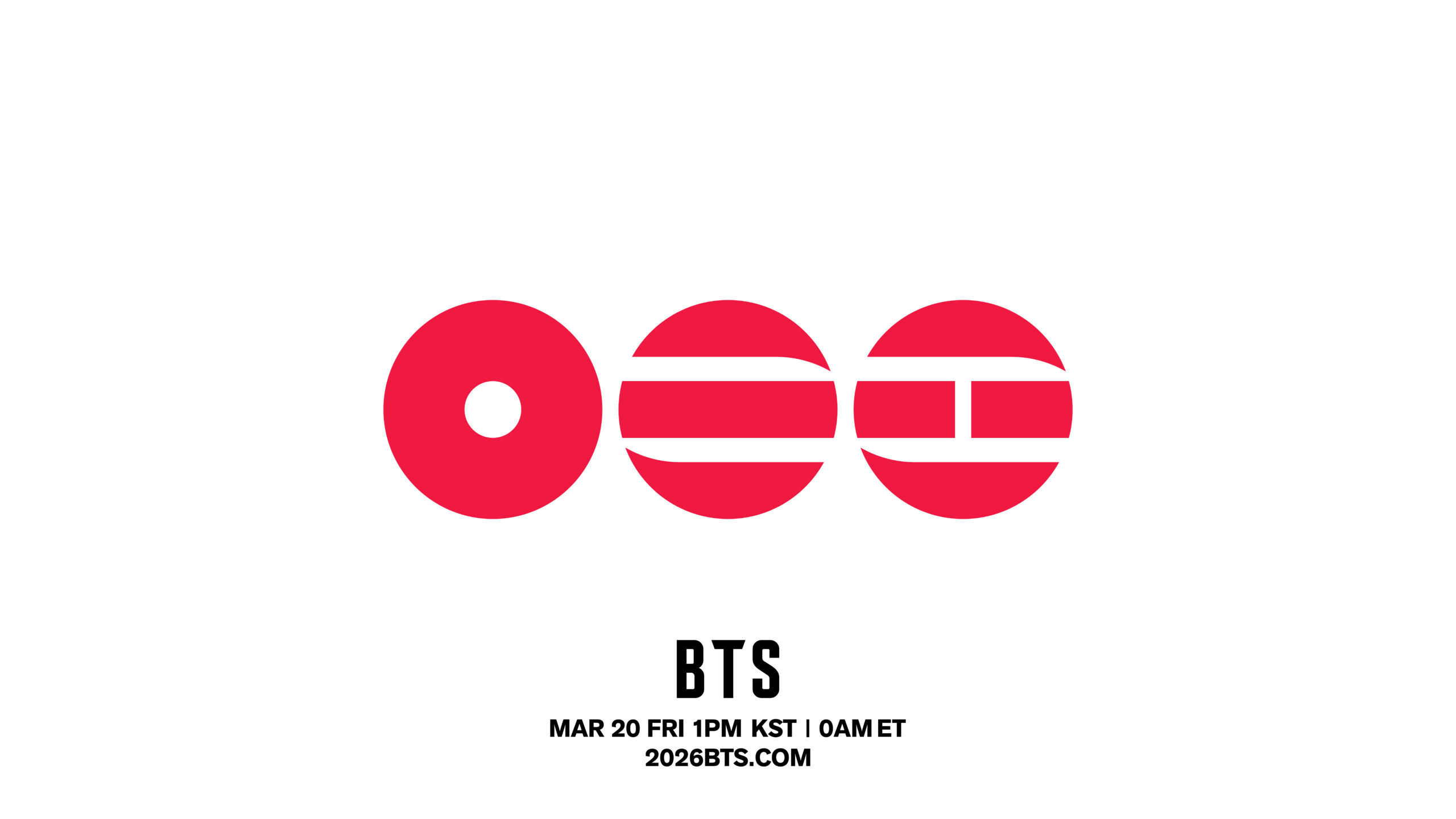


2026年1月5日0時に、BTSのワールドツアーとアルバム発売が公式発表されましたね。
ワールドツアー・アルバムの詳細は1月14日0時に発表、アルバム予約は1月16日11時からとのことで、もうドキドキが止まりません…!
私はファンクラブの更新月が3月だったのですが、
「もし1月末〜2月頃にワールドツアーの申し込みが始まったら焦りそう…」と思い、今朝ファンクラブを更新しました。
そこで今回は、BTSファンクラブ(Weverse JAPAN)の更新方法を実体験をもとに詳しく解説していきます。
これから更新を考えている方の参考になれば嬉しいです。
※アイキャッチ画像は、weverseよりお借りしました!
※本記事は執筆時点の情報をもとにしています。最新情報は必ず公式サイトをご確認のうえ、参考程度にご覧ください。
BTSファンクラブ更新方法(Weverse)
① Weverseアプリを開く
まず、Weverseアプリを開きます。更新日が近づいている場合、通知欄に
「Weverseメンバーシップのご案内」
という通知が届いているので、そちらをタップします。
②現在入会中のメンバーシップを選択
通知を開くと、
「自分が現在入会しているメンバーシップへのご入会はこちら」
という表示が出るので、そこをクリックします。
私は JAPAN会員 なので、
以下を選択しました。
自分が現在入会しているメンバーシップへのご入会はこちら(JAPAN)
③メンバーシップを更新する
黒いファンクラブ会員証の画像が表示されるので、
その画像をクリックします。
すると
「メンバーシップを更新」
という画面になるので、再度クリックしてください。
④必須情報の入力
次に、
メンバーシップ情報 →「必須情報の入力」をクリックします。
入力する項目はこちら👇
- 電話番号
- 氏名
- 性別
- メールアドレス
(※Weverse登録時と同じアドレス)
私は氏名は漢字で入力しました。
以前インスタで聞いたとき、漢字で登録している方が多かったので、それに合わせました。
⑤支払い方法を選択
次に、お支払い方法を選択します。
選べる支払い方法は以下の通りです。
- PayPal
- クレジットカード
- コンビニ決済
- スマホ決済(QRコード)
- クレジットカード(PayPal)
私は コンビニ決済 を選びました。
※コンビニ決済の場合、
ファンクラブ会費とは別に決済手数料220円 がかかります。
そのため、合計金額は税込6,720円 でした。
⑥メンバーシップ更新を確定
すべて入力し終わったら、
「メンバーシップの更新」 をクリックします。
最終確認画面で、
氏名などの登録内容が正しいか確認します。
コンビニ決済の場合は最後に、
- 氏名
- メールアドレス
- 支払いをするコンビニの選択
画面が表示されます。
ここまでで、ファンクラブ更新手続きは完了です。
更新完了の確認方法
更新後、
登録しているメールアドレスに
「Weverse Shop JAPAN (MEMBERSHIP) へのお支払い」
というメールが届いていれば問題ありません。
更新時の注意点
注意するポイントはとてもシンプルです。
- 氏名
- メールアドレス
この2点を間違えずに入力していれば大丈夫です。
ワールドツアーやアルバム発表前に更新しておくと、
気持ち的にもかなり安心できますよね。
これから更新を考えている方の参考になれば嬉しいです💜
ワールドツアーが発表されると、ホテルや航空券も一気に争奪戦になる可能性が高いです。
そのため、事前にホテルや航空券を下見しておき、気になるものはお気に入り登録しておくことをおすすめします。
以下は楽天トラベルのリンクになります。
ワールドツアー発表前の下見用として、よければ参考にしてみてください。















コメント